


確定申告をe-Taxで進めようとしたのに、マイナンバーカードが読み取れない! エラーの原因は、あなたが「どの方法で」ログインしようとしているかによって異なります。
- 【物理カード方式】
- PC(ICカードリーダー)やスマホのNFCで、毎回「物理カード」をかざしてログインする方法。
- 【スマホ用電子証明書方式】
- iPhone(ウォレット)やAndroidに登録した証明書を使い、Face IDや指紋認証でログインする方法。
この記事では、まず「物理カード方式」の対処法(セクション1, 2)を解説し、次に「スマホ用電子証明書方式」の対処法(セクション3)を詳しく解説します。ご自身の状況に合わせてお読みください。
【セクション1】パターンA:物理カードの「読み取り」で失敗する場合
「かざしてください」の画面から進まない、読み取り自体が失敗するケースです。原因はPCやスマホの「物理的な設定・環境」にある可能性が高いです。
1-1. スマートフォン(NFC)で読み取れない時の対処法
①【前提知識】スマホのNFC設定を確認する
- iPhone (iOS) の場合: 特別な「オン/オフ」設定はありません。iPhoneのNFC機能は、マイナポータル等のアプリが「カード読み取り」を要求した時に自動で起動します。「設定」アプリを探す必要はありません。
- Android の場合: 「NFC(または おサイフケータイ)」設定をオンにする必要があります。「設定」→「接続済みのデバイス」→「接続の設定」→「NFC/おサイフケータイ」をオンにする。
※Androidはメーカーによって設定方法が異なります。下のページで各メーカーの画像付き手順が確認できます。
② 読み取り位置がズレている(★最重要★)
これが読み取り失敗の最大の原因です。NFCセンサーの位置は機種によって全く違います。
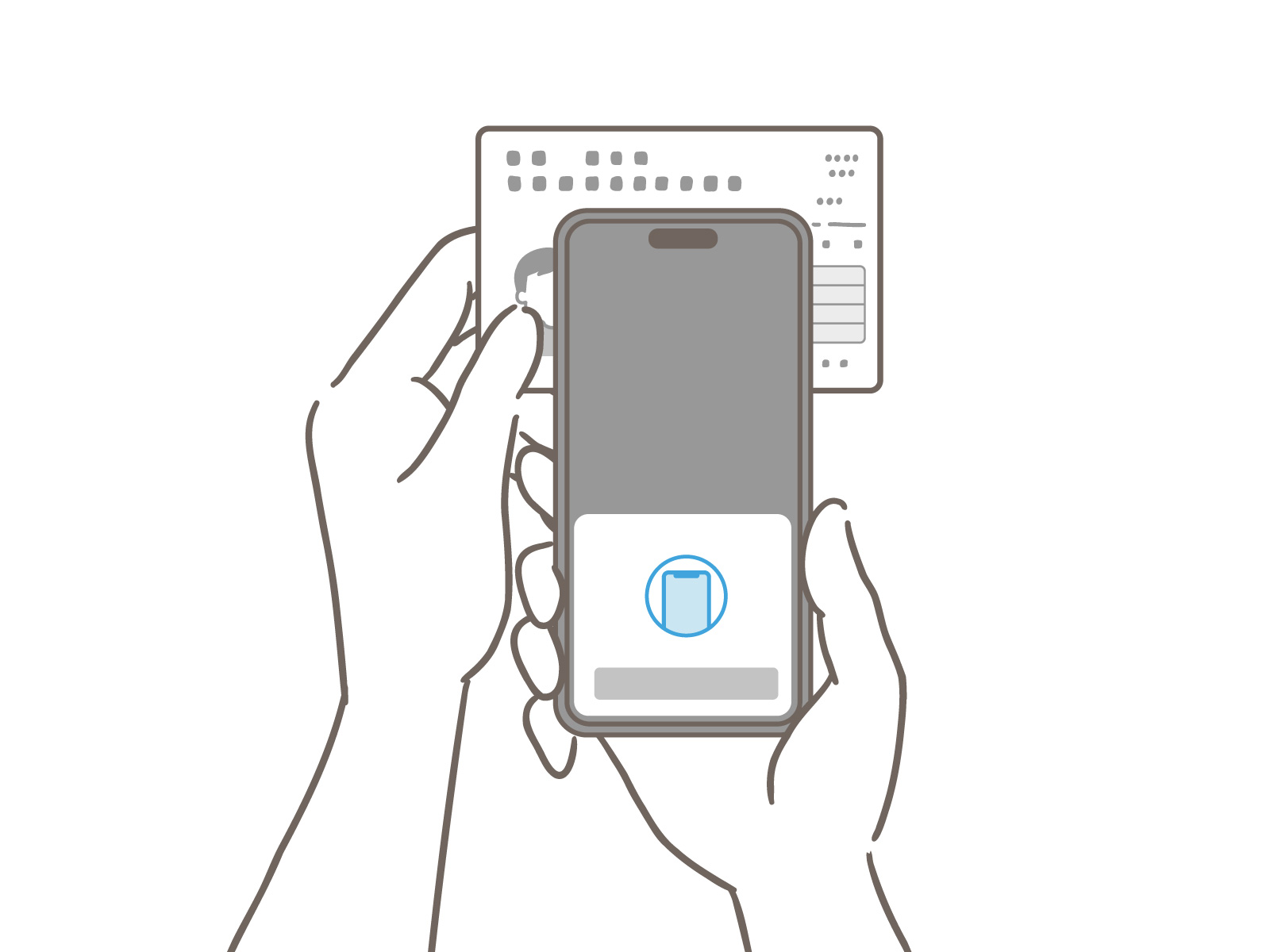
- iPhone の場合: センサーは本体上部、背面カメラの横あたりにあります。カード全体にiPhoneを置くのではなく、「iPhoneの上部」を「マイナンバーカードのICチップ(中央)」に合わせるイメージでかざしてください。
- Android の場合: 機種により様々です。背面のカメラ付近や、おサイフケータイのマーク(FeliCaマーク)付近にあることが多いです。
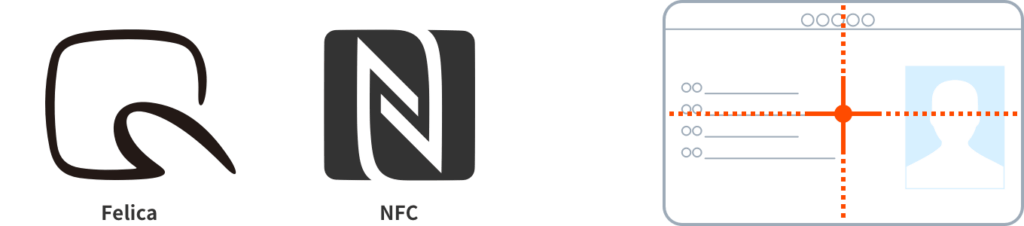
かざす場所がわからない場合、こちらの公式サイトで確認できます。
> 👉 公的個人認証サービス|スマートフォンのICカードセット位置
【補足】「スマホ用電子証明書(ウォレット)」の初回登録でつまずく人もココ! iPhoneのFace IDでログインできる便利な「スマホ用電子証明書(Appleウォレット)」ですが、利用を開始するための「初回登録」の時だけは、この「物理カードをNFCでかざす」操作が必要です。 初回登録で読み取れない場合も、上記の「読み取り位置」や「ケース」を見直してください。
③ スマホケースが干渉している
- 手帳型ケース、厚手のカバー、金属製のスマホリング、背面にICカード(Suicaなど)を入れている場合、電波が干渉して読み取れません。
- 必ずスマホケースやアクセサリをすべて外して、裸の状態で試してください。
1-2. PC + ICカードリーダーで読み取れない時の対処法
① カードの向き・置き方が間違っている
- 「接触型(差し込むタイプ)」の場合、ICチップの向きが裏表逆・上下逆になっていないか確認。
- 「非接触型(置くだけタイプ)」の場合、カードを置く位置がリーダーの中心からズレていないか確認。
② ICカードリーダーのドライバが未対応・未インストール
- PCに接続しただけでは使えません。メーカー公式サイトから、お使いのOS(Windows 11など)に対応した最新の「ドライバソフト」をインストールしてください。
- ドライバを入れても改善しない場合は、下のような“ドライバ不要タイプ”に変えると安定します👇


 ポチップ
ポチップ
③ USBポートを変えてみる
- PC側のUSBポートの接触不良や電力不足も考えられます。一度抜き、PCの別のUSBポート(特に電力供給が安定している背面ポートなど)に差し直してみてください。
【セクション2】パターンB:「認証」エラーで失敗する場合
カードの読み取り自体は終わったように見えるのに、その後の処理でエラーコード(ed1103など)が表示されるケースです。原因はカード(電子証明書)の状態にあります。
2-1. 暗証番号のロック
- 原因:ログイン用の「利用者証明用電子証明書(数字4桁)」を3回連続でミス
- 申告書送信用(署名用)の「署名用電子証明書(英数字6〜16桁)」を5回連続でミス
- 対処法: ロックはご自宅では解除できません。お住まいの市役所(区役所)の窓口で「暗証番号のロック解除(初期化)」手続きが必要です。
2-2. 電子証明書の有効期限切れ(★要注意★)
- 原因: マイナンバーカードに搭載されている「電子証明書」の有効期限は、カード発行から「5回目の誕生日まで」です。カード本体の有効期限(10回目)とは異なるため、見落としがちです。
- 確認方法: マイナポータルアプリで確認するか、カード発行時の控え(紙)を見てください。
- 対処法: 期限が切れている場合も、市役所(区役所)の窓口で「電子証明書の更新手続き」が必要です。(手数料無料)
2-3. 引っ越しによる「署名用電子証明書」の失効
- 原因: e-Taxで申告書を「送信」する際には、「署名用電子証明書(英数字6〜16桁)」を使います。この署名用電子証明書は、引っ越し(住所変更)や結婚(氏名変更)の手続きを役所で行うと、その時点で自動的に失効します。
- 対処法: 住所変更などの手続きの際に、窓口で「署名用電子証明書の再発行もお願いします」と伝え忘れた場合、後日改めて市役所(区役所)の窓口で発行手続きが必要です。
2-4. e-Tax・マイナポータルの一時的なサーバーダウン
- 原因: 確定申告の開始直後(1月下旬〜2月)や、締切間近(3月)は、サーバーにアクセスが集中し、一時的にログインできなくなる(エラーが出る)ことがあります。
- 対処法: これはユーザー側ではどうしようもありません。深夜や早朝など、人の少ない時間帯に再度試してみてください。
【セクション3】パターンC:スマホ用電子証明書(ウォレット/Face ID)でエラーが出る場合
iPhoneのウォレットやAndroidの生体認証など、「スマホ用電子証明書」に関するエラーの対処法です。「初期登録」と「登録後」に分けて解説します。
3-A:【初期登録】でつまずく場合
(ウォレットなどに登録しようとする「最初の手続き」でエラーが出る)
① 物理カードの読み取りで失敗する(★最重要★)
- 原因: スマホ用電子証明書の「初回登録」では、本人確認のために必ず1回だけ「物理カード」をNFCでかざす必要があります。ここでエラーが出るのは、【セクション1】で解説した「読み取り位置のズレ」や「スマホケースの干渉」が原因です。
- 対処法: 【セクション1】の「1-1. スマートフォン(NFC)で読み取れない時の対処法」をもう一度ご確認ください。
② 暗証番号の認証で失敗する
- 原因: 初回登録時には、物理カードの「利用者証明用(4桁)」または「署名用(6〜16桁)」の暗証番号入力が必要です。これを間違えてロックがかかると、登録は中断されます。
- 対処法: 【セクション2】の「2-1. 暗証番号のロック」をご確認の上、市役所でロック解除が必要です。
③ 物理カードの電子証明書が有効でない
- 原因: 登録しようとしている物理カードの「電子証明書」が、すでに有効期限切れ(5回目の誕生日)だったり、引っ越しで失効している場合、スマホ用電子証明書の発行もできません。
- 対処法: 【セクション2】の「2-2. 有効期限切れ」「2-3. 引っ越しによる失効」をご確認の上、市役所で物理カードの証明書を更新してください。
3-B:【登録後のログイン】でつまずく場合
(Face IDや指紋認証での「ログイン操作」でエラーが出る)
対処法1:基本的な「リセット」操作
- アプリ(マイナポータル、e-Tax)の完全終了と再起動
- スマホ本体の再起動
- ネットワーク環境の確認(Wi-Fiとモバイル通信を切り替えてみる)
対処法2:アプリとOSの「バージョン」確認
- OS(iOS, Android)を最新版にアップデートする
- 「マイナポータル」アプリを最新版にアップデートする
- (最終手段)アプリを一度削除し、再インストールする
対処法3:「スマホ用電子証明書」自体の状態確認
- 有効期限切れ: スマホ用電子証明書の有効期限は、元となった物理カードの期限(5回目の誕生日まで)と同じです。「マイナポータル」アプリの「マイページ」で期限が切れていないか確認してください。
- 物理カード側での失効: 引っ越し(住所変更)や暗証番号ロック解除の手続きを役所で行うと、古い情報が登録された「スマホ用電子証明書」も連動して失効します。この場合は、再度「スマホ用電子証明書の新規登録」(3-Aの手順)が必要になります。
対処法4:機種変更をしていないか?
- 原因: 「スマホ用電子証明書」は、スマホ本体に保存されているため、機種変更をしても自動では引き継がれません。
- 対処法: 新しいスマートフォンで「マイナポータル」アプリを入れ、再度【3-A】の「スマホ用電子証明書の新規発行」手続きを行う必要があります。
【まとめ】
e-Taxでマイナンバーカードが読み取れない場合、まずは慌てずに以下の手順で原因を切り分けましょう。
- 物理チェック: カードの向き、スマホのNFC位置、ケースを外す、ドライバの確認。
- システムチェック:
- 暗証番号を3回間違えてないか?
- 電子証明書の有効期限(5回目の誕生日)は切れていないか?
- 最近引っ越し(住所変更)をしていないか?
- 時間をおく: サーバーが混雑しているだけかもしれない。
物理チェックで解決しない場合、残念ながら市役所(区役所)での手続き(ロック解除・証明書更新)が必要になるケースがほとんどです。
面倒なe-Taxですが、一度設定してしまえば、医療費控除やふるさと納税の自動入力など、非常に便利な機能も使えます。
このガイドが、あなたの確定申告のお役に立てれば幸いです。




コメント